
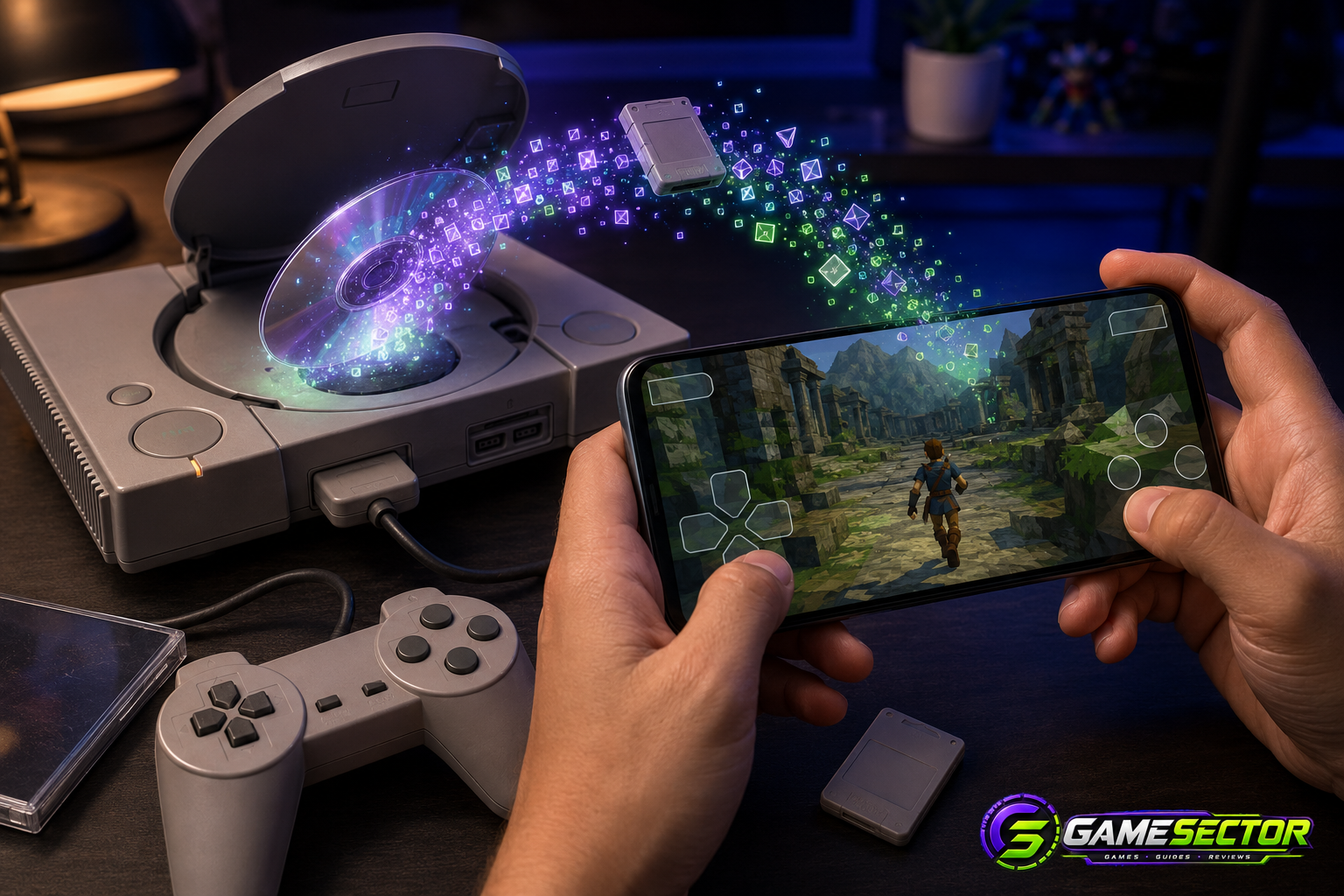
Memainkan game PlayStation 1 di HP tidak memerlukan perangkat berspesifikasi tinggi. Anda hanya perlu memasang emulator PS1, menyiapkan BIOS yang diperoleh secara legal, menyalin game milik sendiri ke penyimpanan Android, lalu mengatur kontrol dan kualitas gambar.
Untuk pemula, cara main game PS1 di Android yang paling praktis adalah menggunakan emulator dengan antarmuka sederhana seperti DuckStation. Pengguna yang menginginkan pengaturan lebih luas juga dapat memilih RetroArch dengan core PlayStation yang sesuai.
Walaupun prosesnya relatif mudah, kesalahan saat memilih file BIOS, memindahkan game, atau memberikan izin penyimpanan dapat menyebabkan layar hitam dan game tidak terdeteksi. Karena itu, lakukan setiap tahapan secara berurutan.
Apa yang Dibutuhkan untuk Memainkan Game PS1 di Android?
Emulasi PS1 jauh lebih ringan dibandingkan emulasi PS2, Nintendo Switch, atau konsol generasi baru. Sebagian besar HP Android modern seharusnya mampu menjalankan banyak game PS1 dengan stabil.
Namun, kualitas pengalaman bermain tetap dipengaruhi oleh prosesor, kapasitas RAM, suhu perangkat, ruang penyimpanan, dan pengaturan emulator.
Persiapkan beberapa hal berikut:
- HP atau tablet Android yang masih bekerja dengan baik.
- Emulator PlayStation 1.
- BIOS PS1 yang disalin dari konsol milik sendiri.
- Salinan game dari disc yang Anda miliki secara legal.
- Ruang penyimpanan yang cukup.
- Gamepad Bluetooth jika tidak ingin memakai tombol layar.
- Aplikasi pengelola file untuk merapikan folder.
Setiap game membutuhkan ruang penyimpanan yang berbeda. Ukuran game PS1 umumnya jauh lebih kecil dibandingkan game Android modern, tetapi koleksi yang besar tetap dapat memenuhi memori internal.
Sisakan ruang kosong agar Android dan emulator dapat membuat file konfigurasi, memory card virtual, shader cache, serta save state.
Memahami Fungsi Emulator, BIOS, dan File Game
Sebelum melakukan pengaturan, penting untuk memahami perbedaan tiga komponen utama dalam emulasi game PlayStation.
Emulator adalah aplikasi yang meniru cara kerja perangkat keras PS1. Aplikasi ini menerjemahkan instruksi game agar dapat dijalankan oleh prosesor dan sistem operasi Android.
BIOS merupakan salinan firmware yang digunakan konsol PlayStation asli untuk menjalankan proses dasar sistem. BIOS membantu emulator meniru perilaku konsol secara lebih akurat.
Sementara itu, file game merupakan hasil salinan data dari disc PlayStation. File tersebut dapat hadir dalam format BIN dan CUE, CHD, PBP, IMG, atau format lain yang didukung emulator.
Emulator biasanya tidak menyertakan BIOS dan game karena keduanya dapat dilindungi hak cipta. Gunakan BIOS yang diekstrak dari konsol sendiri dan salinan game dari disc yang memang Anda miliki.
Artikel ini tidak menyediakan maupun mengarahkan pembaca ke situs download ROM dan BIOS ilegal.
Memilih Emulator PS1 untuk Android
Ada beberapa emulator PS1 yang dapat digunakan. Masing-masing memiliki antarmuka, tingkat kompatibilitas, dan kebutuhan konfigurasi yang berbeda.
DuckStation cocok bagi pengguna yang menginginkan antarmuka modern dan pengaturan relatif mudah. Emulator ini menyediakan pemindaian koleksi game, peningkatan resolusi, dukungan controller, memory card virtual, dan save state.
RetroArch merupakan aplikasi frontend yang menjalankan emulator melalui komponen bernama core. Untuk game PS1, pengguna dapat memilih core seperti PCSX ReARMed atau core PlayStation lain yang tersedia.
PCSX ReARMed dikenal ringan dan dapat menjadi pilihan untuk HP dengan performa terbatas. Namun, pengaturan RetroArch lebih kompleks karena pengguna harus memasang core, menentukan direktori sistem, serta mengatur menu input dan video secara terpisah.
Terdapat pula emulator PS1 lain di Android. Sebelum memasangnya, periksa reputasi pengembang, riwayat pembaruan, kebijakan privasi, dan sumber instalasinya. Hindari APK yang telah dimodifikasi karena berisiko mengandung iklan berlebihan atau perangkat lunak berbahaya.
Dalam panduan ini, langkah utama menggunakan DuckStation karena lebih mudah dipahami oleh pemula. Nama dan letak menu dapat berubah mengikuti versi aplikasi.
Menyiapkan Folder Game dan BIOS
Sebelum membuka emulator, buat struktur folder yang mudah dikenali. Pengelolaan folder yang rapi akan mempermudah pemindaian game dan pencadangan save data.
Sebagai contoh, buat folder utama bernama PS1 di penyimpanan internal. Di dalamnya, buat beberapa folder terpisah:
- BIOS untuk menyimpan salinan BIOS.
- Games untuk menyimpan file game.
- Save Backup untuk menyimpan cadangan memory card.
- Cover jika ingin mengelola gambar sampul secara manual.
Jangan mencampurkan BIOS dengan semua file game dalam satu folder. Struktur yang berantakan dapat membuat Anda salah memilih file saat melakukan impor.
Jika sebuah game menggunakan pasangan file BIN dan CUE, simpan keduanya di folder yang sama. Jangan hanya memindahkan file BIN karena file CUE berisi informasi mengenai susunan track pada disc.
Beberapa game mempunyai lebih dari satu file BIN karena musik, suara, atau data game disimpan pada track berbeda. File CUE membantu emulator membaca semua track tersebut dengan urutan yang tepat.
Jangan mengganti nama file secara sembarangan. Mengubah nama file BIN tanpa memperbarui informasi di dalam file CUE dapat menyebabkan game gagal dibuka atau kehilangan musik.
Cara Memasang Emulator PS1 di Android
Unduh emulator dari kanal resmi pengembang atau toko aplikasi yang tepercaya. Hindari situs yang menawarkan emulator versi modifikasi dengan klaim semua game dan BIOS sudah tersedia.
Setelah aplikasi terpasang, buka emulator dan berikan izin yang memang diperlukan. Pada Android versi baru, aplikasi biasanya menggunakan pemilih folder sistem untuk mendapatkan akses ke lokasi tertentu.
Emulator tidak seharusnya membutuhkan akses ke kontak, pesan, mikrofon, dan data pribadi yang tidak berkaitan dengan fungsinya. Periksa kembali jika aplikasi meminta izin yang terasa tidak relevan.
Ketika emulator pertama kali dibuka, Anda mungkin akan melihat panduan pengaturan awal. Ikuti tahapannya hingga muncul pilihan untuk menambahkan BIOS dan direktori game.
Cara Memasukkan BIOS PS1
Cari menu pengaturan BIOS atau pilihan Import BIOS. Gunakan pemilih file untuk membuka folder BIOS yang telah dibuat, kemudian pilih file BIOS hasil salinan dari konsol sendiri.
Emulator biasanya akan memeriksa apakah file tersebut dapat dikenali. Jika BIOS valid, informasi region atau identitas firmware dapat muncul dalam menu.
Region BIOS dapat berhubungan dengan wilayah game, seperti Jepang, Amerika Utara, atau Eropa. Emulator modern umumnya mampu menentukan BIOS yang sesuai secara otomatis jika beberapa region tersedia.
Jika BIOS tidak terdeteksi, jangan langsung mengubah nama file. Nama yang terlihat benar tidak menjamin isi file tersebut valid.
Periksa kembali beberapa kemungkinan berikut:
- File belum selesai disalin.
- File rusak ketika dipindahkan.
- Ekstensi file berubah.
- BIOS masih berada di dalam arsip ZIP atau RAR.
- Emulator tidak memiliki akses ke folder.
- File yang dipilih sebenarnya bukan BIOS PS1.
- Hasil ekstraksi dari konsol tidak sempurna.
Sebagian emulator atau core dapat menggunakan BIOS pengganti berbasis HLE. Meskipun lebih praktis, kompatibilitasnya mungkin tidak sebaik BIOS asli pada game tertentu.
Cara Menambahkan Game PS1 ke Emulator
Setelah BIOS berhasil dikenali, cari pilihan Add Game Directory, Add Games, atau menu dengan fungsi serupa.
Pilih folder Games, kemudian setujui akses melalui pemilih folder Android. Emulator akan memindai file yang didukung dan menampilkannya di halaman koleksi.
Proses pemindaian dapat berlangsung beberapa saat apabila folder berisi banyak game. Jangan menutup aplikasi ketika pemindaian sedang berjalan.
Setelah selesai, game biasanya muncul dengan nama, region, dan gambar sampul. Jika sampul belum tersedia, game tetap dapat dimainkan selama file utamanya berhasil dikenali.
Sentuh salah satu game untuk menjalankannya. Jika emulator menampilkan logo boot PlayStation lalu masuk ke menu game, artinya BIOS dan file game telah berhasil dibaca.
Panduan setting emulator PS1 Android sebenarnya sudah selesai pada tahap ini. Langkah berikutnya berfokus pada peningkatan kualitas grafis, performa, kontrol, dan keamanan save data.
Pengaturan Grafis yang Disarankan
Resolusi asli game PS1 cukup rendah. Ketika ditampilkan pada layar HP modern, gambar dapat terlihat bergerigi atau kurang tajam.
Emulator menyediakan peningkatan resolusi internal untuk membuat objek 3D tampak lebih bersih. Mulailah dari resolusi 2x, kemudian naikkan secara bertahap jika performa tetap stabil.
Pengaturan 3x atau lebih tinggi belum tentu memberikan perbedaan besar pada layar kecil. Resolusi terlalu tinggi juga dapat meningkatkan konsumsi baterai dan suhu perangkat.
Pilih renderer Vulkan jika berjalan stabil pada HP Anda. Jika muncul grafis rusak, layar hitam, atau aplikasi tertutup sendiri, coba beralih ke OpenGL.
Texture filtering dapat membuat tekstur terlihat lebih halus. Namun, beberapa game PS1 justru tampak lebih autentik ketika menggunakan tampilan piksel aslinya.
Pengaturan PGXP dapat membantu mengurangi tekstur dan objek 3D yang terlihat bergoyang. Fitur ini tidak selalu kompatibel dengan semua game, sehingga sebaiknya dinonaktifkan jika memunculkan karakter rusak atau objek menghilang.
Hindari langsung mengaktifkan semua peningkatan grafis. Ubah satu pengaturan, jalankan game, lalu periksa hasilnya sebelum mengubah opsi lain.
Apakah Widescreen Hack Perlu Diaktifkan?
Mayoritas game PS1 dirancang untuk rasio layar 4:3. Jika gambar dipaksa memenuhi layar HP modern, karakter dan objek dapat terlihat melebar.
Widescreen hack mencoba memperluas area tampilan menjadi 16:9. Hasilnya dapat terlihat lebih modern, tetapi fitur ini tidak selalu sempurna.
Beberapa game dapat menampilkan objek yang tiba-tiba muncul di sisi layar, antarmuka bergeser, animasi rusak, atau area yang seharusnya tidak terlihat.
Jika ingin tampilan mendekati konsol asli, gunakan rasio 4:3 dengan garis hitam pada kedua sisi layar. Aktifkan widescreen hack hanya setelah memastikan game tetap dapat dimainkan dengan normal.
Mengatur Tombol Layar Sentuh
Secara default, emulator menampilkan controller virtual pada layar. Tombol arah biasanya berada di sisi kiri, sedangkan tombol aksi berada di sisi kanan.
Buka pengaturan controller untuk mengubah posisi, ukuran, transparansi, dan sensitivitas tombol. Sesuaikan hingga jari tidak menutupi bagian penting dari permainan.
Untuk game RPG berbasis giliran, tombol layar umumnya sudah cukup nyaman. Namun, game balapan, fighting, platformer, dan action dapat terasa lebih sulit karena membutuhkan beberapa tombol secara bersamaan.
Turunkan transparansi jika tombol sulit dilihat. Sebaliknya, naikkan transparansi apabila tombol menutupi gameplay.
Simpan profil layout apabila emulator menyediakan fitur tersebut. Anda dapat membuat susunan tombol yang berbeda untuk game RPG, balapan, dan fighting.
Menghubungkan Gamepad Bluetooth
Gamepad fisik memberikan pengalaman yang lebih dekat dengan konsol asli. Aktifkan Bluetooth di Android, masuk ke mode pairing pada controller, lalu hubungkan melalui menu perangkat.
Setelah controller terhubung, buka pengaturan input di emulator. Pilih controller pada Port 1 dan gunakan fitur automatic mapping jika tersedia.
Periksa fungsi D-pad, analog, tombol aksi, Start, Select, L1, L2, R1, dan R2. Jika ada tombol yang tertukar, lakukan pemetaan manual.
Beberapa game PS1 awal hanya dirancang untuk controller digital. Sementara itu, game yang lebih baru dapat mendukung Dual Analog atau DualShock.
Jika karakter bergerak sendiri, periksa dead zone analog. Stick yang sudah aus dapat menghasilkan input meskipun tidak disentuh.
Penggunaan gamepad Android untuk game retro juga mengurangi kesalahan input yang sering terjadi pada tombol layar.
Menyimpan Permainan dengan Aman
Emulator umumnya menyediakan dua metode penyimpanan, yaitu memory card virtual dan save state.
Memory card virtual bekerja seperti kartu memori pada konsol asli. Anda menyimpan progres melalui menu yang tersedia di dalam game.
Save state menyimpan kondisi emulator secara langsung. Fitur ini memungkinkan permainan dilanjutkan dari titik yang hampir sama, bahkan ketika game tidak menyediakan checkpoint.
Meskipun praktis, jangan hanya mengandalkan save state. Perubahan versi emulator atau konfigurasi tertentu dapat membuat save state lama tidak kompatibel.
Gunakan memory card sebagai penyimpanan utama dan save state sebagai cadangan sementara. Buat salinan file memory card secara berkala, terutama sebelum memperbarui atau menghapus emulator.
Jangan menimpa satu slot save state terus-menerus. Gunakan beberapa slot agar Anda dapat kembali ke progres sebelumnya jika file terbaru bermasalah.
Cara Mengatasi Game PS1 yang Tidak Terdeteksi
Jika game tidak muncul setelah folder dipindai, periksa format dan susunan filenya.
Pastikan file tidak masih berada di dalam arsip ZIP, RAR, atau 7Z, kecuali emulator secara khusus mendukung pemuatan langsung dari format tersebut.
Untuk game BIN dan CUE, pastikan kedua file berada dalam folder yang sama. Buka file CUE menggunakan editor teks jika perlu, lalu periksa apakah nama BIN yang tertulis sama persis dengan file sebenarnya.
Perbedaan satu karakter, spasi, atau huruf kapital dapat membuat track tidak ditemukan.
Berikan ulang izin akses folder melalui menu Android. Pada beberapa perangkat, memindahkan atau mengganti nama folder dapat membuat izin lama tidak berlaku.
Lakukan rescan setelah memperbaiki file. Jika masih gagal, uji menggunakan salinan game legal lain untuk menentukan apakah masalah berada pada emulator atau file tertentu.
Cara Mengatasi Layar Hitam
Layar hitam dapat disebabkan oleh BIOS yang tidak sesuai, file game rusak, renderer bermasalah, atau pengaturan peningkatan grafis yang tidak kompatibel.
Kembalikan pengaturan grafis ke default, lalu jalankan game kembali. Jika game berhasil terbuka, aktifkan peningkatan grafis satu per satu.
Ganti renderer dari Vulkan ke OpenGL atau sebaliknya. Perbarui emulator apabila versi baru menyediakan perbaikan kompatibilitas.
Periksa region BIOS dan file game. Gunakan BIOS hasil ekstraksi yang valid dan jangan mengandalkan file yang hanya diganti namanya.
Jika hanya satu game yang bermasalah, kemungkinan penyebabnya berada pada salinan game atau pengaturan khusus game tersebut.
Cara Mengatasi Game Lag dan Suara Patah-Patah
PS1 seharusnya relatif ringan untuk HP Android modern. Jika game tetap lag, kemungkinan resolusi internal atau efek tambahan dipasang terlalu tinggi.
Turunkan resolusi ke 1x atau 2x. Nonaktifkan texture filtering, PGXP, shader berat, rewind, dan widescreen hack untuk sementara.
Tutup aplikasi lain yang berjalan di latar belakang. Hindari bermain ketika HP sedang mengisi daya karena panas dapat menyebabkan thermal throttling.
Aktifkan frame rate bawaan game dan hindari memaksa kecepatan di luar desain aslinya. Beberapa game PS1 memang berjalan pada frame rate rendah, sehingga gerakannya tidak akan sama dengan game Android modern.
Gangguan audio sering menjadi tanda bahwa emulator tidak mampu mempertahankan kecepatan penuh. Turunkan beban grafis sebelum mengubah terlalu banyak pengaturan audio.
Panduan mengatasi emulator PS1 lag sebaiknya dimulai dengan mengembalikan semua opsi ke default, bukan memasang konfigurasi acak dari perangkat lain.
Memainkan Game dengan Banyak Disc
Beberapa game PS1 menggunakan dua, tiga, atau empat disc. Jangan mengganti disc dengan menutup emulator dan membuka file lain secara sembarangan.
Ketika game meminta pergantian disc, buka quick menu emulator dan cari pilihan Change Disc atau Disc Control. Pilih disc berikutnya, lalu lanjutkan permainan.
Anda juga dapat membuat playlist M3U untuk menggabungkan beberapa disc menjadi satu entri. Setiap baris di dalam file M3U mengarah ke satu file disc.
Pastikan seluruh disc berasal dari region dan versi game yang sama. Mencampurkan disc dari region berbeda dapat menyebabkan save data tidak dikenali.
Simpan game sebelum mengganti disc. Buat pula salinan memory card untuk mengurangi risiko kehilangan progres.
Apakah RetroArch Lebih Baik?
RetroArch layak dipilih jika Anda ingin mengelola banyak konsol retro melalui satu aplikasi. Selain PS1, frontend ini dapat menjalankan berbagai sistem melalui core yang terpisah.
Untuk PS1, PCSX ReARMed cocok bagi perangkat yang membutuhkan core ringan. Core lain dapat menawarkan akurasi atau peningkatan grafis berbeda.
Proses pengaturannya lebih panjang. Anda harus mengunduh core, menentukan folder System/BIOS, memuat konten, mengatur controller, dan menyimpan konfigurasi.
BIOS biasanya ditempatkan dalam direktori yang ditentukan melalui Settings, Directory, kemudian System/BIOS. Nama menu dapat berbeda bergantung pada antarmuka dan versi aplikasi.
Informasi core dapat diperiksa untuk mengetahui apakah firmware sudah terdeteksi. Jika BIOS ditandai sebagai missing, periksa nama file, lokasi direktori, dan validitas hasil ekstraksi.
Untuk pemula yang hanya ingin memainkan PS1, emulator mandiri lebih sederhana. RetroArch lebih cocok bagi pengguna yang ingin membangun koleksi game retro Android dalam satu antarmuka.
Kesalahan yang Sebaiknya Dihindari
Jangan mengunduh paket emulator yang telah berisi ratusan game. Selain berpotensi melanggar hak cipta, paket semacam itu sulit diverifikasi keamanannya.
Hindari memasang APK dari situs yang tidak dikenal. Aplikasi palsu dapat menyisipkan iklan agresif, meminta izin berlebihan, atau mengarahkan pengguna ke halaman berbahaya.
Jangan langsung menaikkan resolusi ke tingkat tertinggi. Pengaturan berlebihan hanya meningkatkan suhu dan konsumsi baterai tanpa selalu memberikan peningkatan visual yang berarti.
Jangan menghapus emulator sebelum mencadangkan memory card. Menghapus data aplikasi dapat ikut menghilangkan seluruh progres permainan.
Terakhir, jangan menganggap semua gangguan berasal dari spesifikasi HP. File CUE yang salah, BIOS tidak valid, dan pengaturan yang terlalu agresif lebih sering menjadi penyebab game gagal dibuka.
Cara Main Game PS1 di Android dengan Nyaman
Proses dasarnya terdiri dari memasang emulator, mengimpor BIOS legal, menambahkan folder game, mengatur kontrol, lalu menyesuaikan kualitas grafis berdasarkan kemampuan HP.
Mulailah menggunakan konfigurasi default. Setelah game berjalan dengan lancar, tingkatkan resolusi internal secara bertahap dan aktifkan fitur tambahan satu per satu.
Gunakan memory card virtual sebagai penyimpanan utama, buat save state pada beberapa slot, dan cadangkan progres secara berkala.
Dengan persiapan file yang benar dan pengaturan yang wajar, main game PS1 di HP dapat menjadi cara praktis menikmati kembali game klasik tanpa membuat perangkat bekerja terlalu berat.